




ربط WooCommerce مع Google Merchant Center يتيح مزامنة المنتجات مع نتائج Shopping والقوائم المجانية والحملات الإعلانية، لكن نجاح الربط لا يعتمد على تثبيت الإضافة فقط. يجب أن تتطابق الأسعار والمخزون والعملة وسياسات الشحن والإرجاع بين المتجر والـfeed والصفحة المقصودة.
أفضل إعداد يجمع بين Product structured data صحيحة ومصدر بيانات في Google Merchant Center. توضح Google أن استخدام الاثنين معًا يزيد فرص فهم البيانات والتحقق منها. يقدم هذا الدليل خطوات عملية للربط، ومعالجة رفض المنتجات، ومراقبة المزامنة دون إنشاء نسخ متضاربة من الكتالوج.
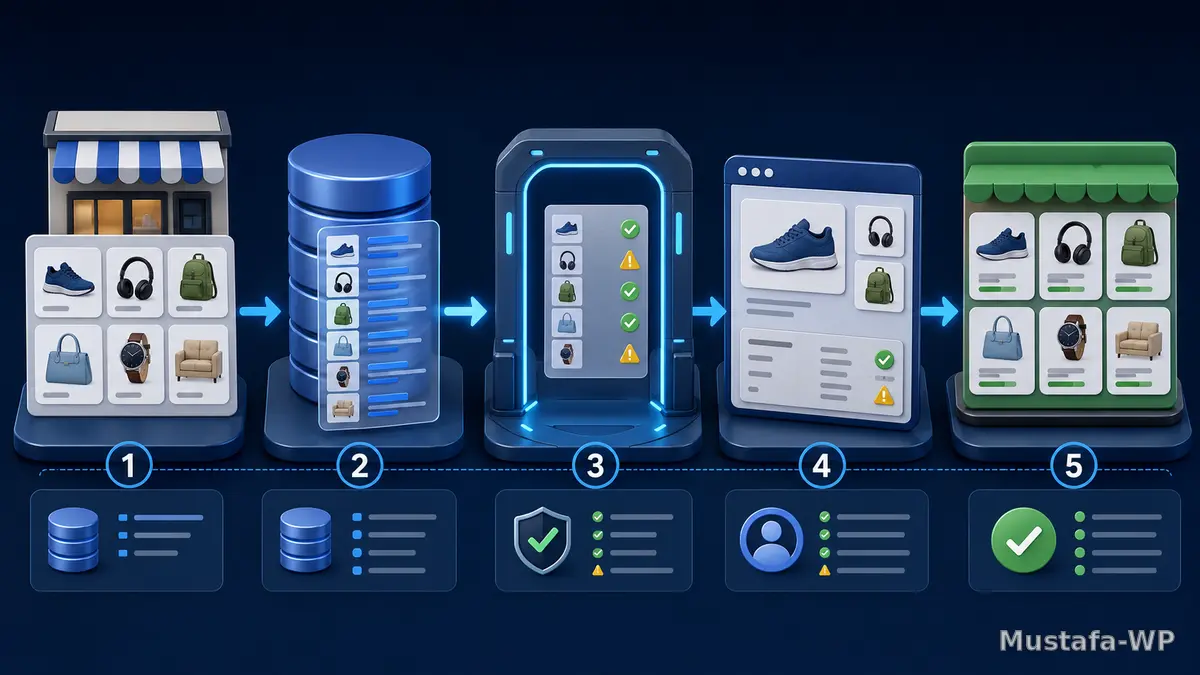
كيف تنتقل بيانات WooCommerce إلى Google Merchant Center؟
يمكن إرسال المنتجات بطرق متعددة: الاتصال المباشر بالمنصة، أو ملف XML/TSV، أو Google Sheets، أو Merchant API، أو الاكتشاف التلقائي من الموقع. في WooCommerce تتوفر إضافات مثل Google for WooCommerce أو Google Product Feed. اختر مسارًا أساسيًا واضحًا، لأن استخدام أكثر من مصدر للمنتج نفسه قد ينشئ duplicate items أو تعارضًا في السعر والمخزون.
عند ربط WooCommerce مع Google Merchant Center يجب فهم أن المزامنة ليست أرشفة عادية. Google تقارن feed بالصفحة وبسياسات الحساب، وقد ترفض عنصرًا رغم ظهوره في Search إذا كانت خاصية إلزامية ناقصة أو السعر مختلفًا.
| الطريقة | متى تناسب؟ | ملاحظات |
|---|---|---|
| Google for WooCommerce | إعداد مباشر وإدارة من لوحة المتجر | مزامنة API ومراجعة Product Issues |
| Google Product Feed | تحكم واسع في الحقول والخرائط | مناسب للكتالوجات المعقدة والـfeeds |
| Scheduled Fetch | لديك Feed URL ثابت | يحتاج جدول تحديث ومراقبة fetch |
| Merchant API | تكامل مخصص واسع | يتطلب تطويرًا ومراقبة credentials |
| Automatic products | كتالوج بسيط وصفحات منظمة | تحكم أقل ولا يغني دائمًا عن feed |
المتطلبات قبل الربط
- موقع يعمل عبر HTTPS وصفحات منتجات قابلة للزحف.
- أسعار ومخزون وعملة دقيقة في WooCommerce.
- صفحات شحن وإرجاع وخصوصية واتصال واضحة.
- بيانات نشاط تجاري متسقة بين الموقع والحساب.
- صور منتجات أصلية عالية الجودة دون نصوص ترويجية مضللة.
- GTIN أو MPN وBrand عندما تكون مطلوبة ومتاحة.
- إعداد ضرائب وشحن مطابقًا للدول المستهدفة.
قبل ربط WooCommerce مع Google Merchant Center راجع المنتجات المتغيرة. يجب أن يحمل كل Variant سعره ومخزونه وخصائصه ومعرفه الصحيح. لا ترسل variation غير قابلة للشراء أو صورة لا تطابق اللون المحدد.
الخطوة الأولى: نظف بيانات المنتجات
ابدأ بعينة من أهم المنتجات بدل مزامنة آلاف العناصر المليئة بالأخطاء. حسّن العنوان ليصف المنتج بوضوح دون حشو، واجعل الوصف فريدًا ومقنعًا، وحدد الحالة New أو Used، والـbrand، والـGTIN أو MPN، واللون والمقاس والجنس والفئة العمرية للملابس عند الحاجة.
يجب أن يتطابق السعر في feed مع السعر الظاهر للمستخدم بعد اختيار الـvariation. وإذا كان السعر المخفض له فترة زمنية، أرسل sale_price_effective_date عند دعم الإضافة. راجع سيو متجر WooCommerce لتحسين الصفحة نفسها، لا الـfeed فقط.
الخطوة الثانية: تحقق من Product Schema
تساعد Product structured data Google على فهم السعر والتوفر والتقييم والشحن وسياسة الإرجاع. للصفحات التي يمكن الشراء منها استخدم خصائص Merchant listings المناسبة. إذا كانت المنتجات Variants، استخدم بنية تدعم العلاقات بينها بدل عرض كل لون كمنتج منفصل بلا رابط.
لا تضف Schema يدويًا من إضافتين مختلفتين. افحص الصفحة عبر Rich Results Test وتأكد من وجود كيان Product واحد منطقي، وأن price وpriceCurrency وavailability وurl تطابق الصفحة. وجود feed لا يعالج Schema متناقضة، والعكس صحيح.
الخطوة الثالثة: أنشئ حساب Google Merchant Center واربط النشاط
- أنشئ حساب Google Merchant Center باسم النشاط الحقيقي.
- أثبت ملكية الموقع واربط النطاق.
- أدخل معلومات النشاط والاتصال.
- حدد الدول واللغة والعملة المستهدفة.
- اضبط الشحن والضرائب وسياسة الإرجاع.
- اربط Google Ads فقط إذا كنت ستشغّل حملات مدفوعة.
تأكد أن بيانات العنوان والهاتف والاسم القانوني متسقة مع الموقع. السياسات يجب أن تكون سهلة الوصول قبل الدفع، وأن توضح المدة والتكلفة والاستثناءات. لا تستخدم بيانات تجريبية في الحساب الحقيقي.
الخطوة الرابعة: ثبت مسار مزامنة واحدًا
في Google for WooCommerce ابدأ من Marketing ← Google for WooCommerce واتبع ربط الحسابات ثم إعداد Product Feed. راجع Account Issues وProduct Issues. تسمح Channel Visibility بتحديد المنتجات التي ترسلها. لا تجعل كل منتج Sync and Show قبل التأكد من جودته وأهليته.
إذا استخدمت إضافة Feed أخرى، عطل إرسال المنتج نفسه من الإضافة الأولى. أنشئ تسمية واضحة للمصدر داخل Google Merchant Center، وسجل schedule، ورابط feed، والدول المستهدفة. هذه الخطوة تمنع تكرار العناصر أثناء ربط WooCommerce مع Google Merchant Center.
الخطوة الخامسة: راجع الحقول الأساسية
| الحقل | المصدر في WooCommerce | خطأ شائع |
|---|---|---|
| id | Product/Variation ID أو SKU ثابت | تغير المعرف بعد كل تحديث |
| title | عنوان المنتج أو عنوان Feed مخصص | حشو ترويجي أو اختلاف عن الصفحة |
| description | الوصف القصير/الكامل | HTML زائد أو محتوى مصنع منسوخ |
| link | Canonical URL للمنتج | رابط غير قابل للزحف أو يتطلب Login |
| image_link | الصورة البارزة | علامة ترويجية أو صورة placeholder |
| price | سعر المنتج/variation | عملة أو ضريبة مختلفة عن الصفحة |
| availability | حالة المخزون | كاش يعرض قيمة قديمة |
| brand/gtin/mpn | سمات أو حقول مخصصة | إرسال قيمة مصطنعة |
لا تخترع GTIN لمنتج لا يملكه. استخدم identifier_exists وفق مواصفات Google وحالة المنتج. البيانات المصطنعة قد تؤدي إلى رفض أو أداء ضعيف.
الخطوة السادسة: اختبر تطابق السعر والمخزون
اختَر منتجات بسيطة ومتغيرة ومخفضة وغير متوفرة. افتح الرابط الذي يراه Google وقارن السعر والعملة والمخزون. امسح Page Cache عند تغير الحالة، وتأكد أن منتجات نفاد المخزون تعرض القيمة نفسها في Schema والصفحة والـfeed.
في WooCommerce قد يؤدي تأخر cron أو Action Scheduler إلى تأخر المزامنة. وإذا كان السعر يتغير بعملة الزائر أو الدولة، تأكد أن رابط المنتج والـfeed يستهدفان العملة نفسها. راجع مشاكل WooCommerce الشائعة إذا كانت حالة المخزون نفسها غير دقيقة داخل المتجر.
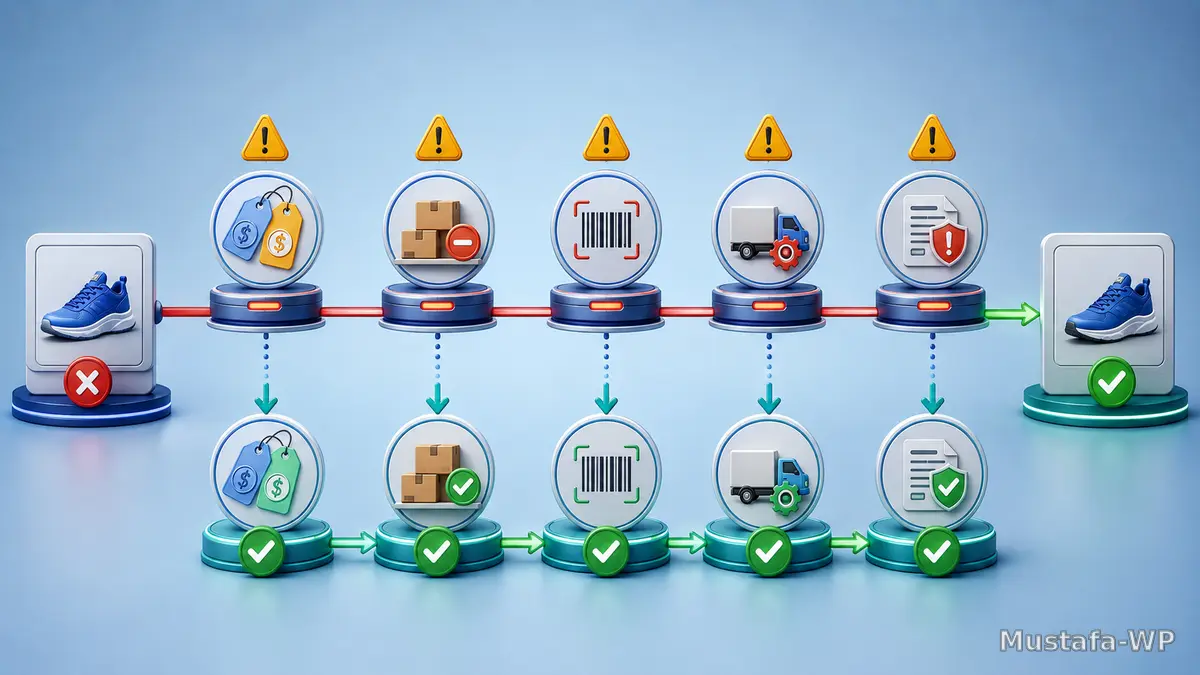
أهم أسباب رفض المنتجات في Google Merchant Center
| سبب الرفض | ما الذي تفحصه؟ | الحل |
|---|---|---|
| Price mismatch | الـvariation والعملة والضرائب والكاش | وحّد البيانات وأعد الزحف |
| Availability mismatch | المخزون والـSchema والـfeed | أصلح المزامنة وامسح الكاش |
| Missing GTIN | هل المنتج يملك معرفًا عالميًا؟ | أرسل المعرف الصحيح أو حالة عدم وجوده |
| Image issue | الحجم والجودة والنص الترويجي | استخدم صورة منتج نظيفة وأصلية |
| Shipping mismatch | الدولة والوزن والسعر والمدة | طابق Google Merchant Center مع checkout |
| Misrepresentation | بيانات النشاط والسياسات والاتصال | حسن الشفافية ولا تنشئ حسابات بديلة |
اقرأ تفاصيل المشكلة داخل Google Merchant Center؛ لا تقدم Review قبل إصلاح كل الأسباب. إرسال مراجعات متكررة دون تغيير حقيقي قد يطيل الحل. احتفظ بلقطات من الإعدادات والصفحات قبل الطلب.
تحسين العنوان والوصف للظهور والنقر
ضع أهم خصائص المنتج في أول العنوان: العلامة والنوع والميزة الأساسية والمقاس أو اللون عندما يكون Variant. تجنب كلمات مثل «الأفضل» و«مجاني» إذا لم تكن دقيقة. يجب أن يقدم الوصف مواصفات وفوائد واستخدامات وحالة الضمان، لا فقرة عامة مكررة في كل المنتجات.
استخدم صورًا متعددة عالية الدقة، وخلفية واضحة، وصورة تطابق variation. يمكن أن تحسن هذه البيانات أهلية Merchant listings وGoogle Images وLens، لكنها لا تضمن ترتيبًا معينًا. ركز على الدقة وتجربة الصفحة وسرعة الهاتف.
مراقبة Google Merchant Center بعد الإطلاق
- راجع Diagnostics يوميًا في أول أسبوع ثم أسبوعيًا.
- راقب عدد Approved وLimited وDisapproved.
- قارن النقرات حسب المنتج والفئة.
- تابع زمن مزامنة السعر والمخزون.
- راقب Page indexing وMerchant listings في Search Console.
- اختبر الروابط والصور بعد تغييرات CDN أو الدومين.
أنشئ تنبيهًا عند زيادة الرفض أو انخفاض المنتجات المعتمدة. وإذا غيرت بنية الروابط، استخدم Redirects صحيحة وحافظ على IDs. راجع فحص صحة SEO لووردبريس لمراقبة الأخطاء التقنية المرتبطة بالزحف.
خطة اختبار عملية
- اختر 20 منتجًا تمثل الأنواع المختلفة.
- تحقق من الحقول والـSchema والصفحة.
- أرسلها عبر مصدر واحد.
- عالج الأخطاء حتى تصل نسبة القبول إلى مستوى ثابت.
- وسع المزامنة فئة بعد أخرى.
- قارن المبيعات والنقرات لا عدد الظهور فقط.
هذا الإطلاق التدريجي يجعل ربط WooCommerce مع Google Merchant Center قابلًا للسيطرة. إذا كانت فئة معينة تملك خصائص خاصة، عالج mapping الخاص بها قبل توسيع النطاق.
سيناريو عملي لتشخيص ارتفاع الرفض
لنفترض أن Google Merchant Center يعرض 120 منتجًا مرفوضًا بسبب اختلاف السعر، بينما يبدو السعر صحيحًا عند فتح صفحات المنتجات يدويًا. لا تبدأ بتعديل جميع المنتجات. اختر خمسة عناصر مرفوضة تمثل منتجًا بسيطًا، ومنتجًا متغيرًا، ومنتجًا مخفضًا، ومنتجًا غير متوفر، ومنتجًا يعتمد على عملة الزائر. قارن لكل عنصر بين صفحة الهبوط وProduct Schema والبيانات المرسلة إلى Google Merchant Center في اللحظة نفسها.
إذا كان الاختلاف يقتصر على المنتجات المتغيرة، راجع السعر الافتراضي والـvariation التي يصل إليها رابط الـfeed. وإذا كان يظهر بعد تعديل الأسعار، افحص Page Cache وObject Cache وتأخر مزامنة Action Scheduler. أما إذا كان الرفض مرتبطًا بدولة محددة، فقارن الضرائب والعملة والشحن في إعدادات Google Merchant Center مع ما يراه الزائر فعليًا. بهذه الطريقة يتحول الخطأ من رسالة عامة إلى سبب قابل للقياس والإصلاح.
إدارة المنتجات المتغيرة والمعرفات العالمية
تحتاج المنتجات المتغيرة إلى عناية خاصة عند الربط مع Google Merchant Center. يجب أن تشترك المتغيرات التابعة للمنتج في item_group_id ثابت، بينما يحتفظ كل لون أو مقاس بمعرف id مستقل ورابط وصورة وسعر ومخزون دقيق. إرسال اللون الأحمر بصورة اللون الأسود أو إرسال مقاس غير متوفر على أنه متاح يضعف تجربة المستخدم وقد يسبب رفضًا متكررًا.
استخدم GTIN الحقيقي الصادر من الجهة المصنعة عندما يكون متاحًا، ولا تحول SKU الداخلي إلى GTIN. إذا لم يكن للمنتج معرف عالمي، عالج identifier_exists وفق مواصفات Google مع إرسال العلامة وMPN إن كانا موجودين. القاعدة العملية هي أن البيانات الناقصة المعلنة بصدق أفضل من معرف مصطنع قد يجعل Google Merchant Center يطابق المنتج مع عنصر خاطئ.
حوكمة مصدر البيانات ومنع التكرار
عيّن مالكًا واضحًا لمصدر البيانات: هل تتم الإدارة من WooCommerce، أم إضافة Feed، أم تكامل مخصص؟ سجّل اسم المصدر وجدول التحديث والدول المستهدفة والحقول التي تم تعديلها يدويًا داخل Google Merchant Center. التعديلات اليدوية غير الموثقة قد تختفي في المزامنة التالية، بينما القواعد المتعددة قد تغير العنوان أو الفئة دون أن يلاحظ فريق المتجر.
عند تغيير الإضافة، لا تشغّل المصدرين على الكتالوج نفسه في الوقت نفسه. اختبر المصدر الجديد على مجموعة صغيرة، وتأكد من ثبات IDs، ثم أوقف القديم بعد اكتمال المزامنة. ثبات المعرفات يحافظ على سجل الأداء ويقلل ظهور منتجات مكررة. وإذا كانت التحديثات تتأخر بسبب الموقع نفسه، ابدأ بمراجعة أسباب بطء ووردبريس قبل زيادة عدد مرات جلب الـfeed.
لوحة قياس أسبوعية لـGoogle Merchant Center
لا يكفي أن تكون المنتجات «نشطة». أنشئ تقريرًا أسبوعيًا يجمع بيانات Google Merchant Center وSearch Console وAnalytics وWooCommerce، ثم راقب المؤشرات التالية:
| المؤشر | ماذا يكشف؟ | إجراء عند التراجع |
|---|---|---|
| نسبة المنتجات المعتمدة | صحة الكتالوج والسياسات | قسم الأخطاء حسب السبب والفئة |
| زمن تحديث السعر والمخزون | كفاءة المزامنة والكاش | راجع الجدولة والسجلات ومصدر البيانات |
| النقرات إلى صفحات المنتجات | جاذبية العنوان والصورة | اختبر بيانات أدق بدل العبارات الترويجية |
| معدل الشراء بعد النقر | تطابق الوعد مع صفحة الهبوط | راجع السعر والشحن وتجربة الهاتف |
| الرفض الجديد يوميًا | أثر تحديثات المتجر | اربط الزيادة بآخر تغيير تقني |
ضع حدًا للتنبيه، مثل زيادة الرفض بأكثر من 5% أو توقف تحديث المخزون لمدة محددة. احتفظ بسجل للتغييرات المهمة: تحديث الإضافة، تعديل الضرائب، تغيير CDN، أو إطلاق عملة جديدة. هذا السجل يجعل معالجة أخطاء Google Merchant Center أسرع بكثير من التخمين.
قائمة قبول قبل توسيع الكتالوج
- لا توجد منتجات مكررة من أكثر من مصدر.
- السعر والمخزون والعملة متطابقة في الصفحة والـSchema والـfeed.
- المنتجات المتغيرة تحمل item_group_id وبيانات مستقلة صحيحة.
- صفحات الشحن والإرجاع والاتصال متاحة وواضحة.
- الصور أصلية وتمثل المتغير المرسل دون نص ترويجي مضلل.
- تم اختبار التحويل من نقرة Google Merchant Center حتى إتمام الطلب على الهاتف.
- يوجد تنبيه عند ارتفاع الرفض أو توقف مزامنة المخزون.
أسئلة شائعة
هل Google Merchant Center مجاني؟
يمكن استخدام القوائم المجانية دون حملة مدفوعة، بينما تتطلب Product Ads ربط Google Ads وميزانية.
هل Product Schema تغني عن الـfeed؟
يمكن أن تؤهل بعض التجارب، لكن Google توصي بالجمع بين Schema وGoogle Merchant Center لزيادة التغطية والتحقق.
كم تستغرق المزامنة؟
تختلف حسب الإضافة والمصدر وحجم الكتالوج. Google for WooCommerce تشير إلى أن بعض التحديثات قد تستغرق يومًا أو يومين.
لماذا يرفض السعر رغم أنه صحيح؟
قد يقرأ Google variation أو عملة أو نسخة cache مختلفة، أو تكون الضرائب معروضة بطريقة لا تطابق feed.
هل أنشئ حسابًا جديدًا بعد التعليق؟
لا. أصلح سبب السياسة أو البيانات داخل الحساب، لأن إنشاء حساب بديل قد يزيد المشكلة ويخالف السياسات.
مصادر موثوقة
- معلومات Product Feed في Google for WooCommerce
- وثائق Google الرسمية لـProduct structured data
- مصادر البيانات في Google Merchant Center
الخلاصة: نجاح ربط WooCommerce مع Google Merchant Center يعتمد على مصدر بيانات واحد، وتطابق الصفحة والـfeed والـSchema، وسياسات واضحة، ومراقبة يومية للأخطاء. ابدأ بعينة صغيرة، وعالج الرفض، ثم وسّع الكتالوج تدريجيًا.
