




الخلاصة: يبدأ تحسين استعلامات WooCommerce البطيئة بقياس زمن استجابة الخادم، ثم تحديد الاستعلام المسؤول والمكوّن الذي أنشأه، وبعد ذلك اختيار العلاج المناسب: تضييق البيانات المطلوبة، استخدام واجهات WooCommerce الرسمية، تفعيل HPOS عند توافق الإضافات، إضافة فهرس مدروس، أو تخزين النتيجة مؤقتًا. لا تبدأ بحذف الجداول أو تشغيل أوامر تحسين عشوائية؛ لأن التشخيص الصحيح أسرع وأكثر أمانًا من التخمين.
قد يكون تصميم المتجر ممتازًا والصور محسّنة، ومع ذلك تتأخر صفحات المنتجات أو لوحة الطلبات أو إتمام الشراء بسبب استعلام واحد يتكرر عشرات المرات. في هذا الدليل ستتعلم طريقة عملية لتشخيص استعلامات WooCommerce البطيئة، وقراءة النتائج، وتطبيق إصلاح قابل للقياس من دون تعريض الطلبات أو بيانات العملاء للخطر.
قبل التنفيذ: خذ نسخة احتياطية قابلة للاستعادة، واختبر تغييرات قاعدة البيانات على Staging، وسجّل القياسات قبل التعديل وبعده. لا تنفّذ أوامر DELETE أو ALTER TABLE مباشرة على متجر حي من دون خطة رجوع.
ما المقصود باستعلامات WooCommerce البطيئة؟
الاستعلام البطيء هو طلب SQL يحتاج وقتًا أو موارد أكبر من المتوقع للوصول إلى البيانات. لا توجد عتبة ثابتة تصلح لكل متجر؛ فالاستعلام الذي يستغرق 80 مللي ثانية مرة واحدة قد يكون مقبولًا، لكنه يصبح عنق زجاجة إذا تكرر 60 مرة داخل الطلب نفسه. لذلك يجب تقييم ثلاثة أبعاد معًا: زمن الاستعلام، عدد مرات تكراره، ونسبة زمن قاعدة البيانات من زمن إنشاء الصفحة.
تظهر المشكلة عادة في صورة TTFB مرتفع، بطء شاشة الطلبات، تأخر البحث داخل المنتجات، بطء إضافة المنتج إلى السلة، أو تفاوت شديد في زمن الاستجابة عند زيادة الزيارات. وقد يكون السبب استعلام meta_query واسعًا، أو إضافة تنفّذ استعلامًا لكل عنصر، أو جدولًا كبيرًا بلا فهرس مناسب، أو بيانات autoload ضخمة تُحمّل مع كل طلب.
تختلف استعلامات WooCommerce البطيئة من متجر إلى آخر حسب عدد الطلبات والمنتجات وبنية الإضافات، ولهذا يجب أن يستند قرار التحسين إلى بيانات المتجر نفسه لا إلى أرقام عامة من موقع مختلف.
علامات تستحق الفحص الفوري
- زيادة زمن لوحة الطلبات كلما نما عدد الطلبات.
- ارتفاع TTFB بينما تبقى أحجام CSS وJavaScript والصور مقبولة.
- ظهور استعلامات مكررة أو بطيئة في Query Monitor.
- استهلاك CPU أو I/O مرتفع في MySQL وقت الذروة.
- توقف عمليات الخلفية أو تراكم المهام المجدولة.
- تحسن مؤقت بعد تفريغ الكاش ثم عودة البطء سريعًا.
خريطة تشخيص استعلامات WooCommerce البطيئة
اتبع الخطوات بالترتيب. الهدف ليس العثور على أطول استعلام فقط، بل ربطه بالصفحة والمكوّن والبيانات التي جعلته بطيئًا، ثم إثبات أن التعديل حسّن النتيجة فعليًا.
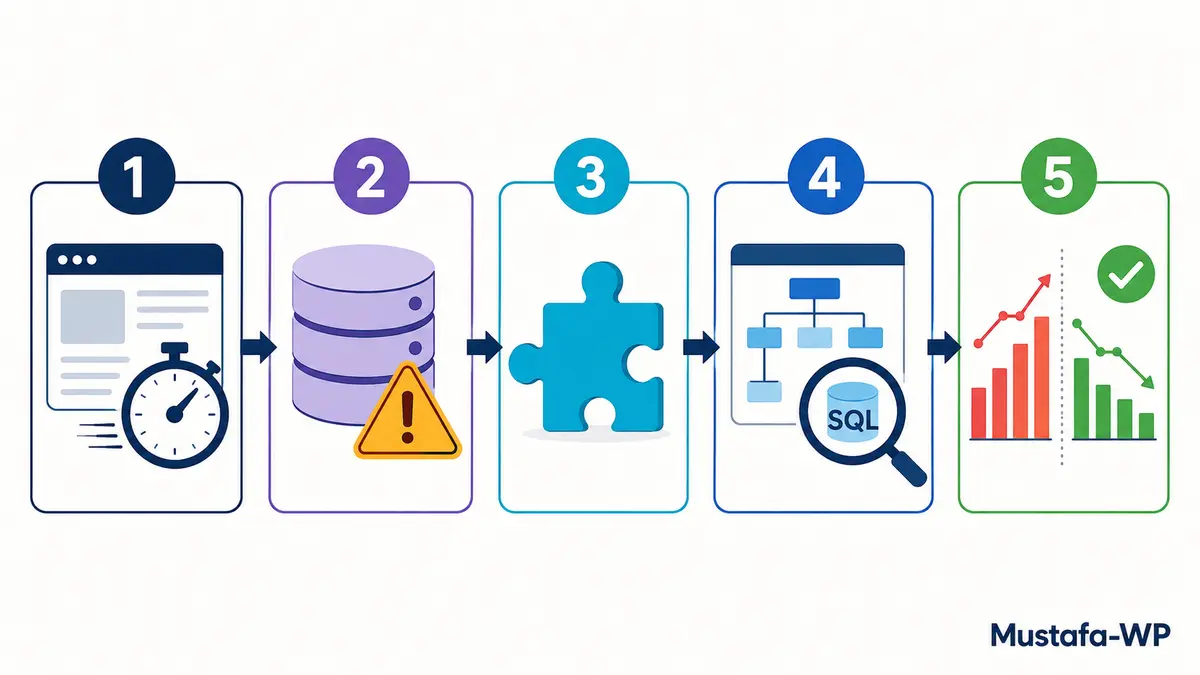
1. حدّد الصفحة والعملية المتأثرة
لا تستخدم وصفًا عامًا مثل «المتجر بطيء». سجّل العملية بدقة: فتح تصنيف WooCommerce يضم 500 منتج، البحث عن طلب بالبريد، تحديث حالة 100 طلب، أو تحميل Checkout لزائر غير مسجل. اختبر الطلب نفسه عدة مرات في ظروف متقاربة، وسجّل TTFB وزمن إنشاء الصفحة وعدد استعلامات قاعدة البيانات وإجمالي زمنها.
افصل بين بطء الواجهة وبطء الخادم. إذا كان HTML يصل سريعًا لكن الصفحة تتأخر بصريًا، فالمشكلة قد تكون في الموارد أو JavaScript. أما إذا كان انتظار المستند الأساسي طويلًا، فابدأ بفحص PHP وقاعدة البيانات والطلبات الخارجية.
2. استخدم Query Monitor في جلسة تشخيص محدودة
تساعد إضافة Query Monitor على عرض الاستعلامات البطيئة والمكررة والخاطئة، وتجميعها حسب الإضافة أو القالب أو الدالة المسؤولة. افتح الصفحة المتأثرة وأعد السيناريو، ثم راجع لوحات Database Queries وQueries by Component وDuplicate Queries.
لا تحكم على الإضافة المتسببة من عدد الاستعلامات وحده. قد تنفذ إضافة عشرات الاستعلامات الصغيرة المقبولة، بينما ينفذ مكوّن آخر استعلامًا واحدًا يفحص ملايين الصفوف. ركّز على الزمن التراكمي، التكرار، وحجم البيانات المرجعة.
عند فرز استعلامات WooCommerce البطيئة، ابدأ بما يجمع بين الزمن المرتفع والتكرار؛ فإصلاح استعلام يتكرر في كل منتج قد يكون أثره أكبر من تحسين استعلام إداري نادر.
تنبيه أداء: تفعيل SAVEQUERIES يضيف حملًا وذاكرة إلى كل طلب. استخدمه لفترة تشخيص قصيرة أو على Staging، ثم عطّله بعد جمع البيانات.
3. اربط الاستعلام بالمكوّن الذي أنشأه
تعرض Query Monitor قيمة Caller والمكوّن المسؤول. إذا كان المصدر إضافة، فلا تعدّل ملفاتها مباشرة؛ لأن التحديث التالي سيمحو التغيير. ابحث أولًا عن إعداد يقلل العمل، أو Hook موثق يسمح بتعديل المعاملات، أو افتح تقريرًا دقيقًا مع مطوّر الإضافة يتضمن الاستعلام والزمن وخطوات إعادة المشكلة.
إذا كان المصدر كودًا مخصصًا، راجع نمط الوصول إلى البيانات. أكثر المشكلات شيوعًا هي تنفيذ استعلام داخل حلقة، طلب كل الأعمدة بينما المطلوب IDs فقط، غياب limit، أو استخدام SQL مباشر لبيانات الطلبات بدل WooCommerce CRUD.
4. افحص خطة التنفيذ باستخدام EXPLAIN
استخدم EXPLAIN للاستعلام البطيء على نسخة Staging أو من خلال أداة إدارة آمنة. راقب الجدول المستخدم، نوع الربط، الفهرس المختار، وعدد الصفوف المتوقع فحصها. قيم مثل ALL مع عدد صفوف ضخم أو ظهور عمليات فرز مؤقتة قد تكشف أن MySQL لا يجد مسار وصول فعالًا.
لا تضف فهرسًا لمجرد أن عمودًا يظهر في شرط WHERE. ترتيب أعمدة الفهرس المركّب يعتمد على شروط المساواة والنطاق والترتيب وطبيعة البيانات. وقد تزيد الفهارس الزائدة تكلفة الكتابة وحجم النسخ الاحتياطية، لذلك يجب مقارنة خطة التنفيذ قبل الإضافة وبعدها.
5. أعد القياس بالطريقة نفسها
بعد كل تعديل، كرر السيناريو نفسه وسجّل الوسيط وليس أفضل نتيجة فقط. قارن TTFB وإجمالي زمن SQL وعدد الاستعلامات واستهلاك الذاكرة. افحص أيضًا السلة والدفع والطلبات وREST API والمهام الخلفية؛ فقد يحسن التعديل صفحة ويضر مسارًا آخر.
أسباب بطء استعلامات WooCommerce الأكثر شيوعًا
يكشف تحليل استعلامات WooCommerce البطيئة أن المشكلة غالبًا ليست في حجم قاعدة البيانات وحده، بل في طريقة طلب البيانات وعدد مرات تكرار العملية داخل الصفحة نفسها.
| السبب | كيف يظهر؟ | الإصلاح المفضل |
|---|---|---|
| استعلامات N+1 | استعلام متشابه لكل منتج أو طلب | تحميل البيانات على دفعات أو استخدام cache priming |
| Meta Query واسعة | فحص كبير في postmeta أو جداول الميتا | استخدام حقول مخصصة مفهرسة أو API مناسب |
| نتائج بلا حدود | ذاكرة مرتفعة وزمن يتزايد مع البيانات | Pagination وlimit وإرجاع IDs عند الإمكان |
| فهرس غير مناسب | عدد صفوف مفحوصة كبير في EXPLAIN | فهرس مبني على الاستعلام الحقيقي بعد الاختبار |
| بيانات طلبات قديمة البنية | ضغط على posts وpostmeta | تقييم HPOS والتوافق قبل التفعيل |
| مهام خلفية متراكمة | CPU متذبذب وتأخر تحديث البيانات | فحص Action Scheduler وWP-Cron |
| خيارات autoload ضخمة | بطء عام يشمل صفحات غير مرتبطة | مراجعة autoload وحذف البيانات اليتيمة بحذر |
كيفية تحسين استعلامات WooCommerce البطيئة بأمان
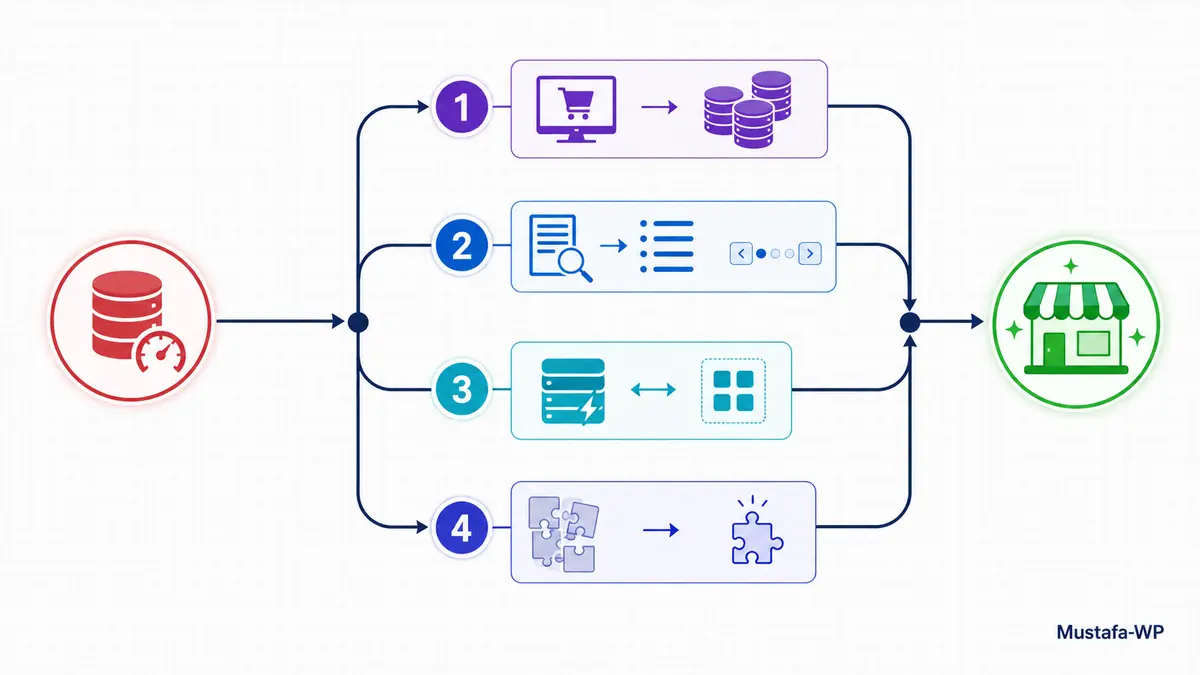
استخدم wc_get_orders بدل SQL المباشر للطلبات
توصي وثائق WooCommerce باستخدام wc_get_orders() وWC_Order_Query للوصول إلى الطلبات. هذا يحافظ على التوافق مع HPOS والتخزين التقليدي ويقلل احتمالات كسر المتجر عند تغير بنية الجداول.
استخدام طبقة CRUD لا يضمن وحده اختفاء استعلامات WooCommerce البطيئة، لكنه يمنح WooCommerce فرصة لاختيار مخزن البيانات الصحيح وتطبيق تحسيناته الداخلية بدل تجاوزها باستعلامات مرتبطة ببنية قديمة.
<?php
$results = wc_get_orders(
	array(
		'status'   => array( 'wc-processing', 'wc-completed' ),
		'limit'    => 50,
		'page'     => 1,
		'paginate' => true,
		'return'   => 'ids',
		'orderby'  => 'date',
		'order'    => 'DESC',
	)
);
في هذا المثال تُحدّد الحالات والعدد، وتُعاد المعرّفات فقط بدل تحميل كائنات الطلبات كاملة. إذا احتجت بيانات كل طلب لاحقًا، حمّلها بقدر الحاجة وتجنب إنشاء استعلامات إضافية داخل Loop كبيرة.
فعّل HPOS بعد اختبار التوافق
يستخدم HPOS في WooCommerce جداول مخصصة للطلبات مع بنية وفهارس مناسبة للتجارة الإلكترونية، ما يقلل الاعتماد على posts وpostmeta. لكن التفعيل ليس زر تسريع سحريًا؛ يجب فحص توافق إضافات الدفع والشحن والفواتير والتقارير، ومزامنة الطلبات، ثم قياس الأداء على Staging.
إذا كان كودك المخصص يكتب مباشرة في جداول الطلبات، أصلحه قبل الانتقال. استخدم CRUD وواجهات الاستعلام الرسمية حتى يبقى الكود متوافقًا مع تخزين الطلبات الحالي والمستقبلي.
ضيّق نطاق WP_Query وعمليات البحث
عند جلب المنتجات، حدّد post_type والحالة والعدد والترتيب بدقة. استخدم fields => 'ids' عندما تحتاج المعرّفات فقط، وتجنب posts_per_page => -1 في صفحات المستخدم أو المهام المتكررة. في القوائم الكبيرة، استخدم Pagination أو معالجة على دفعات.
تجنب البحث العام عبر قيم meta_value الطويلة باستخدام LIKE '%value%'؛ فالجزء المفتوح في بداية القيمة يمنع غالبًا الاستفادة الفعالة من الفهرس. إذا كانت البيانات أساسية للفلترة المتكررة، ففكر في بنية بيانات أو جدول مخصص مصمم لهذا الغرض بدل دفع postmeta إلى عمل لم يُصمم له.
أوقف نمط N+1 والاستعلامات المكررة
يحدث N+1 عندما تجلب قائمة أولية ثم تنفذ استعلامًا منفصلًا لكل عنصر. مثال ذلك جلب 50 منتجًا ثم طلب بيانات تصنيف أو مخزون مخصص لكل منتج على حدة. اجمع المعرّفات أولًا، واجلب البيانات المطلوبة باستعلام واحد أو استخدم APIs التي تهيئ الكاش تلقائيًا.
إذا أظهر Query Monitor الاستعلام نفسه مرات كثيرة، راجع مكان استدعاء الدالة والـHooks. قد يكون الكود مرتبطًا بأكثر من Hook، أو يعمل داخل Template Loop، أو يعيد حساب نتيجة ثابتة لكل عنصر.
استخدم التخزين المؤقت للنتائج المناسبة
الاستعلام البطيء الذي يعيد نتيجة تتغير مرة كل ساعة لا يجب تشغيله مع كل زيارة. استخدم Transients أو Persistent Object Cache للنتائج القابلة للتخزين، وحدد مدة انتهاء واضحة، واربط حذف الكاش بحدث تغيير البيانات.
<?php
$cache_key = 'mw_featured_product_ids_v1';
$product_ids = get_transient( $cache_key );

if ( false === $product_ids ) {
	$product_ids = wc_get_products(
		array(
			'featured' => true,
			'limit'    => 20,
			'return'   => 'ids',
		)
	);

	set_transient( $cache_key, $product_ids, HOUR_IN_SECONDS );
}
لا تخزّن نتائج مخصصة لكل مستخدم تحت مفتاح مشترك، ولا تحفظ بيانات حساسة في كاش عام. كما يجب وضع Expiration للـTransient حتى لا يتحول إلى بيانات دائمة غير مطلوبة. راجع أيضًا دليل تنظيف وتحسين بيانات autoload إذا كان البطء يؤثر في معظم صفحات الموقع.
أضف الفهارس بعد إثبات الحاجة
الفهرس الجيد قد يحول فحصًا كاملًا للجدول إلى وصول سريع، لكن الفهرس الخطأ يستهلك مساحة ويبطئ عمليات الإدخال والتحديث. اجمع الاستعلام الفعلي، افحص EXPLAIN، راجع الفهارس الحالية، ثم اختبر فهرسًا على نسخة مماثلة لحجم الإنتاج.
لا تعدّل جداول WordPress أو WooCommerce الأساسية من إضافة عشوائية بلا توثيق. بعض تحديثات WooCommerce أو أدوات إصلاح الجداول قد تتوقع بنية محددة. احتفظ بسجل Migration قابل للتراجع، وراقب زمن الكتابة وحجم الجدول بعد الإضافة.
انقل الأعمال الثقيلة خارج طلب المستخدم
عمليات المزامنة، تحديث التقارير، إرسال البيانات الخارجية، ومعالجة آلاف الطلبات لا يجب أن تعيق تحميل صفحة الدفع أو لوحة الإدارة. قسّم العمل إلى دفعات صغيرة واستخدم Queue موثوقة. يساعد دليل تشخيص Action Scheduler في WooCommerce على معالجة المهام الفاشلة والمتأخرة من دون تشغيل دفعات ضخمة يدويًا.
في مسار الدفع، افصل كل ما لا يلزم لإتمام الطلب فورًا. اختبر أيضًا توافق الإضافات مع Checkout Block، لأن بعض التكاملات قد تضيف استدعاءات أو عمليات بحث غير ضرورية أثناء تحديث السلة.
مثال تشخيص عملي: صفحة الطلبات بطيئة
- افتح شاشة الطلبات وحدد الفلتر أو البحث الذي يسبب البطء.
- سجل زمن الصفحة وإجمالي زمن الاستعلامات من Query Monitor.
- رتب الاستعلامات حسب الزمن وحدد Caller والمكوّن المسؤول.
- تحقق هل الاستعلام يمر عبر WooCommerce API أم SQL مباشر.
- راجع توافق HPOS وحالة مزامنة الطلبات.
- اختبر إرجاع IDs فقط وتحديد العدد والتاريخ والحالة.
- استخدم EXPLAIN إذا بقي استعلام واضح بطيئًا.
- نفذ تعديلًا واحدًا ثم أعد القياس.
إذا اختفى البطء بعد تعطيل إضافة، فهذا دليل اتجاه وليس حلًا نهائيًا. قارن الوظيفة التي تنفذها الإضافة، وافحص إعداداتها، وتأكد من تحديثها، ثم أرسل للمطور تقريرًا يمكن إعادة إنتاجه. الاستبدال قد يكون مناسبًا إذا كانت الإضافة غير مدعومة أو تعتمد على SQL مباشر غير متوافق.
أخطاء شائعة أثناء تحسين قاعدة بيانات WooCommerce
- حذف البيانات قبل فهمها: قد تكون الجداول أو الخيارات مرتبطة بطلبات أو اشتراكات أو جلسات نشطة.
- تشغيل Optimize لكل الجداول بوصفه حلًا دائمًا: قد يقلل التجزئة في حالات محددة، لكنه لا يصلح استعلامًا سيئ التصميم.
- إضافة Redis دون مراجعة Hit Ratio: Object Cache غير المضبوط قد يضيف شبكة وSerialization من دون فائدة كافية.
- اختبار مستخدم مسجل فقط: سلوك الكاش والاستعلامات يختلف بين الزائر والمدير والعميل.
- تحسين المتوسط وإهمال القيم القصوى: افحص P95 وقت الذروة، لا أفضل زيارة بعد تسخين الكاش.
- تعديل ملفات الإضافة: الإصلاح سيختفي مع التحديث وقد يخلق ثغرة صيانة.
قائمة اختبار قبل اعتماد التحسين
- نسخة احتياطية اختُبرت استعادتها.
- بيئة Staging قريبة من حجم بيانات الإنتاج.
- قياسات موثقة قبل التعديل وبعده.
- اختبار صفحات المنتجات والتصنيفات والبحث والسلة والدفع.
- اختبار لوحة الطلبات، التقارير، REST API وWebhooks.
- مراجعة Action Scheduler والمهام المجدولة بعد التعديل.
- مراقبة أخطاء PHP وسجل WooCommerce وحمل MySQL.
- خطة Rollback واضحة إذا ظهرت آثار جانبية.
أسئلة شائعة عن استعلامات WooCommerce البطيئة
هل كثرة الاستعلامات تعني أن المتجر بطيء؟
ليس بالضرورة. الأهم هو الزمن التراكمي ونوع الاستعلام وحجم البيانات وتكراره. مئة استعلام سريع قد تكون أقل أثرًا من استعلام واحد يفحص ملايين الصفوف.
هل Query Monitor مناسب للموقع المباشر؟
يمكن استخدامه في جلسة مدير محدودة، لكنه يضيف حملًا بسيطًا وقد يستهلك ذاكرة أكبر في الصفحات ذات الاستعلامات الكثيرة. الأفضل إجراء التشخيص المكثف على Staging وتعطيل أدوات القياس غير اللازمة بعد الانتهاء.
هل تفعيل HPOS يحل كل مشكلات قاعدة البيانات؟
لا. HPOS يحسن بنية تخزين الطلبات والاستعلام عنها، لكنه لا يصلح استعلامات المنتجات السيئة أو N+1 أو إضافات تنفذ SQL مباشرًا أو بيانات autoload المتضخمة.
متى أحتاج إلى فهرس جديد؟
عندما يثبت الاستعلام الحقيقي وخطة EXPLAIN أن MySQL يفحص صفوفًا كثيرة بسبب غياب مسار مناسب، وبعد مراجعة الفهارس الحالية واختبار أثر الفهرس على القراءة والكتابة.
هل تنظيف قاعدة البيانات يحسن سرعة WooCommerce؟
قد يفيد إذا وُجدت بيانات يتيمة أو Transients منتهية أو جداول متضخمة، لكنه ليس بديلًا عن تشخيص الاستعلام. يجب معرفة مالك البيانات وأخذ نسخة احتياطية قبل الحذف.
ما أسرع إجراء آمن عند ظهور بطء مفاجئ؟
قارن توقيت بداية المشكلة مع تحديثات الإضافات والمهام المجدولة، وافحص Query Monitor وسجلات WooCommerce وحمل الخادم. لا تبدأ بالحذف؛ اعزل السبب أولًا ثم طبّق تغييرًا واحدًا قابلًا للرجوع.
الخلاصة
تحسين استعلامات WooCommerce البطيئة عملية قياس وتشخيص وليست قائمة أوامر عامة. حدّد المسار المتأثر، اربط الاستعلام بالمكوّن الذي أنشأه، افحص خطة التنفيذ، ثم اختر العلاج الأقل مخاطرة: API رسمي، نطاق نتائج أضيق، HPOS، كاش مدروس، معالجة على دفعات، أو فهرس مُختبر. بهذه المنهجية تحصل على متجر أسرع من دون التضحية بسلامة الطلبات أو قابلية التحديث.
