



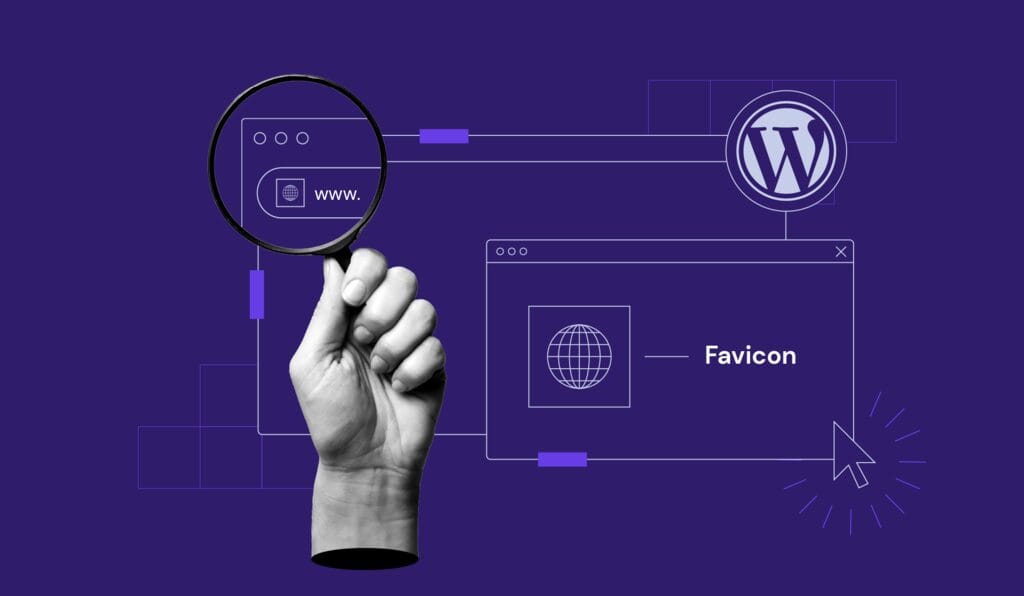
Favicon أوSite Icon هي الأيقونة الصغيرة التي تمثل موقعك في تبويب المتصفح والمفضلة وبعض واجهات الأجهزة ومحركات البحث. في WordPress الحديث لا تحتاج عادة إلى تعديل functions.php أورفع favicon.ico يدويًا؛ النظام يوفر إعدادًا مدمجًا لإدارة الأيقونة.
المهم هنا أن كثيرًا من الشروحات القديمة ما زالت توجه المستخدم إلى Appearance → Customize → Site Identity. منذ WordPress 6.5 نُقلت إدارة Site Icon إلى Settings → General، لذلك هذا الدليل يستخدم المسار الحالي في 2026.
المصدر الرسمي: WordPress – Create a Favicon / Site Icon.
ما الفرق بين Favicon وSite Icon؟
في الاستخدام العملي يقصد المصطلحان الشيء نفسه تقريبًا داخل WordPress: صورة مربعة تمثل هوية الموقع. WordPress يستخدم الصورة التي تضبطها كـSite Icon ليولد الوسوم والمقاسات المطلوبة للاستخدامات المختلفة.
لا تتعامل معها كعامل SEO مباشر. الأيقونة تساعد على الهوية البصرية والتعرف على الموقع، وقد تظهر في واجهات بحث أوBrowser UI، لكنها ليست بديلًا عن Title أوContent أوTechnical SEO.
المقاس والصيغة المناسبة
WordPress يوصي بصورة مربعة لا تقل عن 512×512 بكسل. PNG خيار مناسب في معظم الحالات، خصوصًا إذا كنت تحتاج خلفية شفافة.
- الأبعاد: مربع 512×512 أوأكبر.
- التصميم: بسيط وواضح حتى عند عرضه بحجم صغير جدًا.
- النص: تجنب الكلمات الطويلة؛ التفاصيل الدقيقة تختفي.
- الخلفية: اختبرها على Light وDark browser chrome.
- الهوامش: لا تجعل الشعار يلامس حواف الصورة.
كيفية إضافة Favicon في WordPress 2026
- ادخل إلى لوحة تحكم WordPress.
- اذهب إلى Settings → General أوالإعدادات → عام.
- ابحث عن إعداد Site Icon.
- اختر أوارفع الصورة المربعة من Media Library.
- احفظ التغييرات.
- افتح الموقع في نافذة جديدة وتحقق من الأيقونة.
هذه هي الطريقة الافتراضية التي أوصي بها في WordPress الحديث. لا تحتاج إضافة مستقلة لمجرد Favicon، ولا تحتاج كودًا مخصصًا إذا كان Site Icon يعمل بصورة صحيحة.
ماذا يفعل WordPress بعد رفع Site Icon؟
WordPress يستخدم دواله الداخلية لتوليد وسوم الأيقونة المناسبة في <head>، ويستطيع توفير أحجام للاستخدامات المختلفة بدل أن تضيف كل <link rel="icon"> يدويًا.
المصدر التقني الرسمي: WordPress Developer Reference – wp_site_icon().
الأيقونة لا تظهر بعد الحفظ: ماذا أفعل؟
أكثر مشكلة شائعة ليست WordPress نفسه بل تعدد طبقات الكاش. نفذ الاختبارات بالترتيب:
- افتح الصفحة في Incognito/Private Window.
- اعمل Hard Reload للمتصفح.
- امسح Page Cache من إضافة الكاش.
- إذا كنت تستخدم CDN، Purge للـURL أوCache المناسب.
- افتح مصدر الصفحة وتأكد من وجود روابط Site Icon.
- تحقق أن ملف الصورة نفسه يرجع HTTP 200.
المتصفحات تحتفظ بالـfavicon بقوة أحيانًا، لذلك ظهور الصورة القديمة لوقت قصير لا يعني تلقائيًا أن إعداد WordPress فشل.
الأيقونة واضحة في WordPress لكنها مشوهة في المتصفح
المشكلة غالبًا في التصميم الأصلي لا في حجم الملف فقط. Favicon تُعرض بأحجام صغيرة جدًا؛ شعار كامل مليء بالنصوص قد يتحول إلى بقعة غير مقروءة.
استخدم نسخة Icon-only من الهوية، مثل حرف مميز أورمز العلامة التجارية. اختبرها فعليًا عند 16×16 و32×32 بدل الاعتماد على معاينة 512×512 فقط.
هل أحتاج favicon.ico في جذر الموقع؟
في WordPress الحديث، ليس هذا هو المسار الافتراضي الموصى به طالما Site Icon يعمل. بعض الأنظمة أوالمتصفحات القديمة قد تحاول طلب /favicon.ico، لكن إضافة ملف يدوي في الجذر لا يجب أن تكون الحل الأول.
إذا كان لديك تطبيق أوReverse Proxy أوHeadless setup يحتاج ملفًا ثابتًا في مسار معين، فهذه حالة بنية مخصصة ويمكن التعامل معها منفصلًا.
متى أستخدم كودًا يدويًا؟
استخدم كودًا مخصصًا فقط عندما توجد حاجة واضحة، مثل:
- واجهة Headless لا تستخدم
wp_head(). - تطبيق يطلب مقاسًا أومسارًا ثابتًا غير الذي يولده WordPress.
- قالب مخصص جدًا لا يخرج Hooks القياسية.
- حاجة لاختبارات Brand assets متعددة خارج نظام Site Icon.
في الموقع العادي، حقن <link rel="icon"> يدويًا فوق Site Icon قد يؤدي إلى وسوم مكررة أوتعارض يجعل المتصفح يختار ملفًا غير متوقع.
هل Favicon تحسن SEO؟
لا أتعامل معها كعامل ترتيب. فائدتها الأساسية هي الهوية، قابلية التعرف، واتساق ظهور العلامة. إذا ظهرت بجانب الموقع في واجهة بحث فهذا جزء من Presentation، لكن لا توجد فائدة من الادعاء أن مجرد إضافة Favicon سترفع الترتيب أوCTR بنسبة محددة.
Checklist سريعة
- صورة مربعة 512×512 على الأقل.
- تصميم بسيط يمكن فهمه بحجم 16×16.
- إضافتها من Settings → General → Site Icon.
- اختبار Light/Dark.
- Purge للكاش عند عدم ظهور التغيير.
- عدم إضافة كود يدوي إلا إذا كانت هناك حاجة تقنية مثبتة.
- عدم وجود أكثر من نظام يولد Favicon tags بدون داعٍ.
الخلاصة
الطريقة الصحيحة لإضافة Favicon في WordPress 2026 هي استخدام Site Icon المدمج من Settings → General بصورة مربعة واضحة لا تقل عن 512×512. اترك WordPress يولد الوسوم والأحجام، وتعامل مع الكاش أولًا إذا لم يظهر التغيير. الكود اليدوي حل لحالات مخصصة، وليس الخطوة الافتراضية.
