



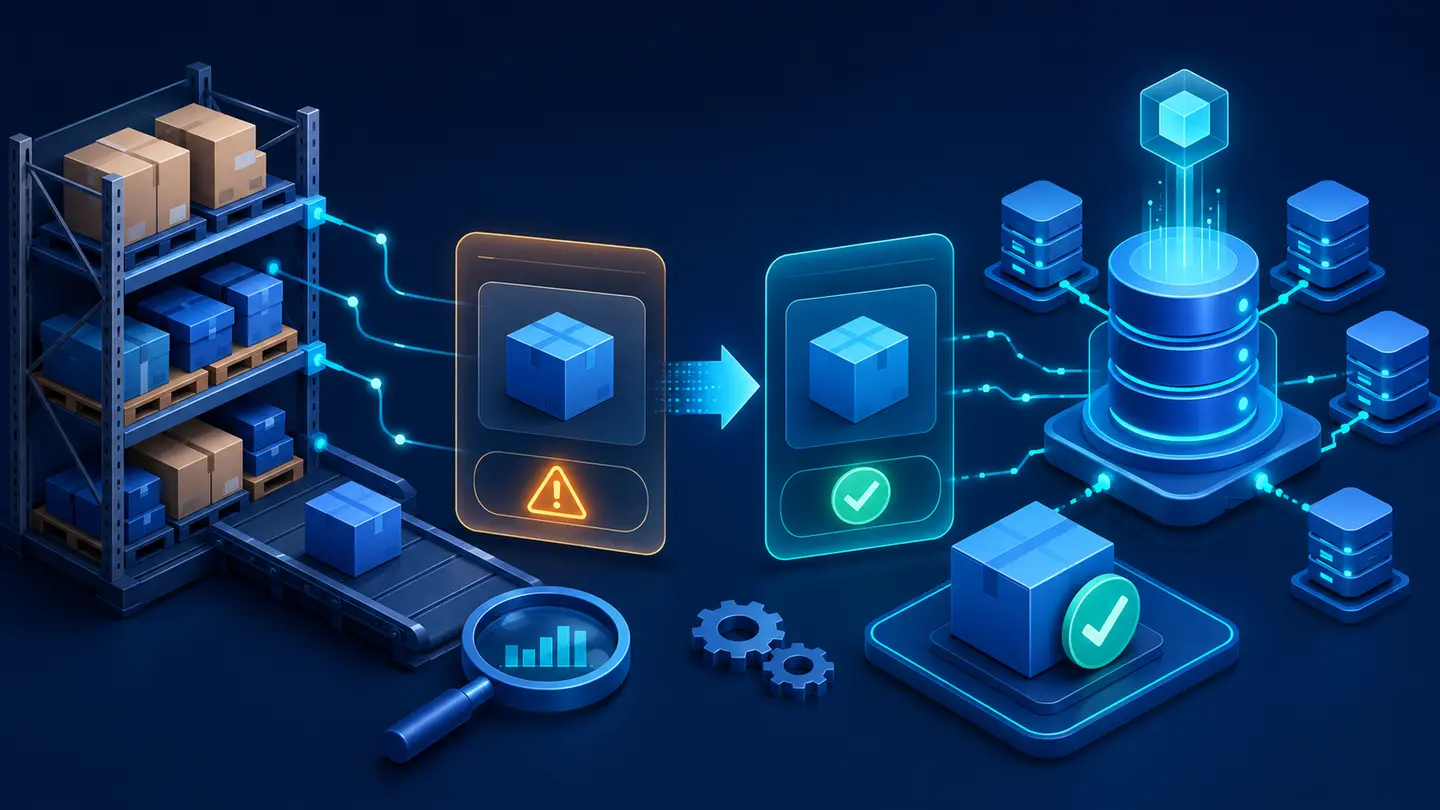
نفاد المخزون الوهمي في WooCommerce هو ظهور المنتج «غير متوفر» أو منع إضافته إلى السلة رغم وجود كمية فعلية. السبب قد يكون إعدادًا في المتغير نفسه، حجزًا مؤقتًا لطلبات Pending، مزامنة خارجية كتبت قيمة قديمة، أو كاشًا يعرض حالة لا تطابق قاعدة البيانات.
لا تبدأ بتغيير الكمية يدويًا كل مرة. حدد أولًا أين تختلف الحقيقة: هل لوحة المنتج تعرض كمية صحيحة؟ هل المتغير المحدد يملك مخزونًا مستقلًا؟ هل طلبات غير مكتملة حجزت الوحدات؟ وهل الواجهة فقط هي التي تعرض حالة قديمة؟ ويركز نفاد المخزون الوهمي في WooCommerce هنا على SKU وقياس الأثر الفعلي.
كيف يدير WooCommerce المخزون؟
يمكن إدارة المخزون عالميًا من WooCommerce ← الإعدادات ← المنتجات ← المخزون، ثم على مستوى المنتج أو كل Variation. عند تفعيل Manage stock يقلل WooCommerce الكمية وفق حالة الطلب وسير الدفع. إعداد Allow backorders يحدد هل يمكن البيع بعد وصول الكمية إلى صفر. ويشمل نطاق نفاد المخزون الوهمي في WooCommerce مراجعة Stock Status دون تغيير عشوائي.
في المنتج المتغير قد تدير الكمية على مستوى المنتج الأب أو على مستوى كل متغير. خلط الطريقتين أو استيراد قيم جزئية يؤدي إلى نتيجة تبدو متناقضة. ويعتمد القرار في نفاد المخزون الوهمي في WooCommerce على بيانات حجز المخزون قبل اعتماد التعديل.
أكثر أسباب المشكلة شيوعًا
1. المتغير نفسه بلا مخزون
وجود كمية في المنتج الأب لا يعني أن كل Variation متاح إذا كانت إدارة المخزون مفعلة داخل المتغير. افتح كل لون أو مقاس وراجع Manage stock وStock quantity وStock status. ابحث عن متغيرات ناقصة السعر أيضًا، لأنها قد تظهر غير قابلة للشراء.
2. حجز المخزون لطلبات معلقة
إعداد Hold stock يحجز الكمية للطلبات غير المدفوعة لمدة محددة. إذا كانت بوابة الدفع تترك طلبات كثيرة في Pending أو On hold، قد تنفد الكمية المتاحة مؤقتًا. لا تجعل المدة صفرًا أو قصيرة جدًا قبل فهم رحلة الدفع؛ قد تسمح ببيع الوحدة نفسها لأكثر من عميل. ويُختبر نفاد المخزون الوهمي في WooCommerce مع مراقبة Action Scheduler على بيئة آمنة.
3. حالة الطلب لا تتحدث
عودة Webhook من بوابة الدفع قد تفشل، فيبقى الطلب معلقًا والمخزون محجوزًا. راجع سجلات البوابة وWooCommerce Status Logs والإجراءات المجدولة. تغيير الحالة يدويًا دون التحقق من الدفع قد يكرر التخفيض أو يعيد كمية بطريقة خاطئة. وتُوثق نتائج نفاد المخزون الوهمي في WooCommerce بجانب مؤشرات نظام ERP للمقارنة.
4. مزامنة ERP أو POS تكتب قيمة قديمة
عندما يوجد أكثر من مصدر للمخزون، يجب تحديد Source of Truth. سباق بين طلب المتجر ومزامنة دورية قد يعيد الكمية إلى لقطة أقدم. راجع التوقيت وSKU وسجل كل تحديث، واجعل العملية Idempotent قدر الإمكان.
5. كاش صفحة أو Object Cache
قد تكون قاعدة البيانات صحيحة بينما بطاقة المنتج أو زر السلة يعرضان نسخة قديمة. استثنِ السلة والدفع والحساب، وراجع Cache Tags أو آلية Purge عند تغير المخزون. لا تعطل الكاش كله قبل إثبات أن الطبقة هي السبب. ويربط التشخيص بين نفاد المخزون الوهمي في WooCommerce ونقاط البيع POS لتحديد الأولوية.
6. استيراد CSV أو إضافة Bulk Edit
ملف استيراد بقيمة فارغة أو SKU مكرر قد يغير الكمية أو يعطل Manage stock. اختبر الملف على Staging، واستخدم عينة صغيرة، واحفظ نسخة قبل الاستيراد. وتُستخدم نتائج Webhooks لتقييم نفاد المخزون الوهمي في WooCommerce بصورة عملية.
تشخيص المشكلة خطوة بخطوة
- سجل اسم المنتج وID وSKU والمتغير الذي يفشل.
- افتح المنتج وتحقق من نوعه وإعداد Manage stock.
- راجع الكمية والحالة في المنتج الأب وكل Variation.
- افحص الطلبات Pending وOn hold التي تحتوي المنتج.
- راجع إعداد Hold stock ومدة الحجز.
- افتح سجلات بوابة الدفع وAction Scheduler.
- اختبر الصفحة بعد Purge محدد للكاش.
- أوقف المزامنة الخارجية على Staging وأعد السيناريو.
- قارن سجل التحديثات لمعرفة آخر جهة كتبت الكمية.
جدول يربط العلامة بالسبب المحتمل
| العلامة | السبب الأرجح | الفحص |
|---|---|---|
| مقاس واحد فقط غير متوفر | إعداد Variation | كمية وحالة وسعر المتغير. |
| المشكلة تختفي بعد مسح الكاش | نسخة واجهة قديمة | قواعد Purge والاستثناءات. |
| الكمية تنخفض دون طلب مكتمل | طلبات معلقة أو حجز | Pending وHold stock. |
| الكمية تعود لقيمة سابقة | مزامنة خارجية | Logs ووقت آخر تحديث. |
| منتجات كثيرة تغيرت بعد استيراد | CSV أو Bulk Editor | سجل الاستيراد وSKU. |
حلول حسب السبب
وحّد إدارة المنتج المتغير
اختر هل المخزون مشترك على مستوى الأب أم مستقل لكل Variation وفق الواقع. إذا كان كل مقاس له كمية فعلية، استخدم مخزون المتغيرات. راجع جميع المتغيرات بعد أي استيراد. ويحدد فحص المنتجات المتغيرة أولويات نفاد المخزون الوهمي في WooCommerce قبل التنفيذ.
اضبط Hold stock وفق زمن الدفع
اختر مدة تغطي الوقت الطبيعي لإتمام الدفع دون حجز طويل. راقب عدد الطلبات المنتهية تلقائيًا. إذا لم تُلغَ الطلبات القديمة، افحص WP-Cron قبل تعديل المدة.
أصلح Webhooks والمهام
تحقق من عنوان العودة والتوقيع والسجلات. أعد إرسال Webhook تجريبيًا في بيئة Sandbox، وتأكد أن تحديث الحالة وتخفيض المخزون يحدثان مرة واحدة. ويُراجع أثر Object Cache عند قياس نفاد المخزون الوهمي في WooCommerce بعد النشر.
اجعل المزامنة قابلة للتتبع
سجل المصدر والكمية القديمة والجديدة والوقت وSKU. استخدم Lock أو آلية تمنع سباق التحديثات، ولا تنقل مخزونًا إجماليًا من نظام لا يعرف الطلبات التي لم تُدفع بعد. ويمنح تحليل مطابقة الكميات خطة نفاد المخزون الوهمي في WooCommerce قرارًا أدق.
اربط تغير المخزون بإبطال الكاش
تأكد أن تحديث المنتج يمسح النسخ التي تعرضه: صفحة المنتج، التصنيف، البحث، والودجات. مع CDN راجع هل Purge يصل إلى الحافة أم إلى الخادم فقط.
اختبار يمنع البيع الزائد
على Staging ضع كمية منتج تجريبي = 1، ثم افتح جلستين منفصلتين. أضف المنتج للسلة في الاثنتين، أكمل الدفع في الأولى، وحاول الإتمام في الثانية. راقب متى يُحجز المخزون ومتى ينخفض وماذا يحدث عند فشل الدفع وإلغاء الطلب. وتبقى بيانات SKU مرجعًا أثناء نفاد المخزون الوهمي في WooCommerce.
كرر الاختبار مع الدفع عند الاستلام وبوابة إلكترونية، لأن حالات الطلب تختلف. اختبر أيضًا إعادة المبلغ وإلغاء الطلب لمعرفة هل الكمية تعاد وفق إعدادات المتجر. ويقلل اختبار Stock Status مخاطر نفاد المخزون الوهمي في WooCommerce على الموقع.
أخطاء شائعة
- رفع الكمية يدويًا دون مراجعة الطلبات المحجوزة.
- إلغاء إدارة المخزون لإخفاء الخطأ.
- مسح جميع الطلبات Pending قبل التحقق من المدفوعات.
- تشغيل مزامنتين للمخزون في الوقت نفسه.
- استخدام SKU مكرر بين متغيرات أو أنظمة.
- تعديل قاعدة البيانات مباشرة بدل استخدام CRUD وواجهات WooCommerce.
أسئلة شائعة
لماذا يظهر المنتج غير متوفر والكمية أكبر من صفر؟
راجع Stock status والسعر والمتغير المختار والكاش. الكمية وحدها ليست الشرط الوحيد لقابلية الشراء. ويركز نفاد المخزون الوهمي في WooCommerce هنا على حجز المخزون وقياس الأثر الفعلي.
هل الطلب Pending يقلل المخزون؟
يعتمد السلوك على إعدادات الحجز والبوابة وحالة الطلب. افحص Hold stock وسجل الطلب بدل افتراض أن التخفيض يحدث عند الدفع فقط.
هل مسح الكاش يحل المشكلة نهائيًا؟
إذا عاد الخطأ، أصلح قاعدة إبطال الكاش عند تحديث المخزون. المسح اليدوي علاج مؤقت. ويشمل نطاق نفاد المخزون الوهمي في WooCommerce مراجعة Action Scheduler دون تغيير عشوائي.
كيف أعرف من غيّر الكمية؟
WooCommerce الأساسي لا يقدم دائمًا سجلًا تفصيليًا لكل مصدر. أضف Logging للمزامنة أو استخدم أداة موثوقة تسجل التاريخ والمستخدم والمصدر. ويعتمد القرار في نفاد المخزون الوهمي في WooCommerce على بيانات نظام ERP قبل اعتماد التعديل.
للمتاجر المرتبطة بنظام خارجي، راجع دمج WooCommerce مع POS ودليل مشاكل WooCommerce الشائعة.
مصدر تقني
راجع إعدادات المنتجات والمخزون في توثيق WooCommerce الرسمي. ويُختبر نفاد المخزون الوهمي في WooCommerce مع مراقبة نقاط البيع POS على بيئة آمنة.
حدّد مصدر الحقيقة للمخزون
قبل أي إصلاح، قرر أي نظام يملك الكمية النهائية: WooCommerce، نظام نقاط البيع، ERP، أم مستودع خارجي. إذا كانت الأنظمة تكتب في الاتجاهين دون أولوية وطابع زمني، سيعود نفاد المخزون الوهمي في WooCommerce حتى بعد تصحيح الرقم يدويًا. وثّق مفتاح الربط، وتوقيت آخر مزامنة، والجهة التي أنشأت كل تغيير.
استخدم SKU فريدًا وثابتًا لكل منتج ومتغير. الاسم أو الوصف ليسا معرّفًا موثوقًا، وقد يتغيران أو يتكرران. في المنتجات المتغيرة، افحص خيار إدارة المخزون في الأب وكل متغير، لأن الكمية قد تكون صحيحة في الأب بينما المتغير المطلوب غير متاح. وتُوثق نتائج نفاد المخزون الوهمي في WooCommerce بجانب مؤشرات Webhooks للمقارنة.
الفرق بين الكمية والحجز والحالة
| العنصر | وظيفته | الخطأ الشائع |
|---|---|---|
| Stock quantity | الوحدات المتاحة المسجلة | تعديلها في نظامين بالوقت نفسه |
| Stock status | متوفر أو غير متوفر | بقاء الحالة القديمة بعد تحديث الكمية |
| Hold stock | حجز مؤقت لطلبات غير مكتملة | مهلة طويلة أو Cron لا يحرر الحجز |
| Backorders | السماح بالطلب بعد نفاد الكمية | اختلاف الإعداد بين الأب والمتغير |
| Cache | عرض أسرع للبيانات | إظهار نسخة قديمة بعد التحديث |
افحص سجل الطلب قبل إلغاء الحجز. قد يكون الدفع تم لكن Webhook تأخر، وعندها إعادة المخزون قد تسمح ببيع وحدة مرتين. لذلك يرتبط حل نفاد المخزون الوهمي في WooCommerce بتسوية حالة الدفع، لا بتصفير الجلسات فقط.
منع التكرار والتسابق في المزامنة
اجعل كل رسالة مزامنة تحمل معرّفًا فريدًا وإصدارًا أو طابعًا زمنيًا، وسجّل أنها طُبقت. إذا وصلت الرسالة نفسها مرتين فلا تخصم مرتين. وإذا وصلت رسالة أقدم بعد أحدث منها فلا ينبغي أن تعيد كمية قديمة. هذه الخاصية، Idempotency، مهمة خصوصًا مع Webhooks التي تعيد المحاولة تلقائيًا. ويربط التشخيص بين نفاد المخزون الوهمي في WooCommerce والمنتجات المتغيرة لتحديد الأولوية.
عند ارتفاع الطلبات على منتج محدود، قد يقرأ طلبان الكمية نفسها قبل اكتمال الخصم. استخدم آلية WooCommerce الرسمية والتعامل الذري الذي توفره طبقة التخزين، وتجنب كود مخصص يقرأ ثم يكتب في خطوتين منفصلتين. اختبر التزامن بعدة طلبات Sandbox، لا بطلب واحد متتابع.
سجل تغيّر يجيب: من غيّر ماذا؟
سجل SKU، الكمية قبل وبعد، السبب، الطلب أو الرسالة المرتبطة، النظام المصدر، والوقت. لا تسجل بيانات دفع حساسة. عندما يظهر نفاد المخزون الوهمي في WooCommerce تستطيع حينها إعادة التسلسل: طلب حجز وحدة، Webhook فشل، Cron لم يحررها، أو مزامنة POS أعادت قيمة قديمة.
ضع تنبيهًا عند تغير كبير غير معتاد، أو عند بقاء فرق بين النظامين أكثر من مدة محددة. تقرير يومي للفروق أهم من مزامنة صامتة تبدو ناجحة في لوحة عامة بينما تفشل منتجات محددة. وتُستخدم نتائج Object Cache لتقييم نفاد المخزون الوهمي في WooCommerce بصورة عملية.
خطة تشخيص من دون التأثير في الطلبات
- اختر SKU واحدًا يعيد المشكلة وسجّل حالته في كل نظام.
- راجع المتغير الصحيح والحالة والكمية والحجوزات والطلبات المعلقة.
- افحص وقت آخر Cron وAction Scheduler وأول مهمة فاشلة.
- اعزل كاش الصفحة والكائنات وCDN، ثم تحقق كزائر.
- أعد سيناريو الدفع على Staging بمزامنة Sandbox.
- طبّق الإصلاح على عينة صغيرة وراقب السجل قبل التعميم.
لا تحذف كل الجلسات أو تعدل جميع المنتجات كخطوة أولى؛ هذا يمحو الدليل وقد يخرج عملاء من سلاتهم دون إصلاح السبب. ويحدد فحص مطابقة الكميات أولويات نفاد المخزون الوهمي في WooCommerce قبل التنفيذ.
اختبار قبول بعد الإصلاح
أنشئ طلبًا ناجحًا، وآخر مرفوضًا، وثالثًا تُرك حتى انتهاء الحجز. تحقق من الخصم والتحرير في WooCommerce والنظام الخارجي، ومن أن تحديث المخزون يظهر في صفحة المنتج والتصنيف والبحث. اختبر منتجًا بسيطًا ومتغيرًا وطلبًا بكمية أكبر من واحد.
استمرار المراقبة هو ما يمنع نفاد المخزون الوهمي في WooCommerce من التحول إلى شكوى متكررة. للمزامنة مع المتاجر الفعلية راجع دليل دمج WooCommerce مع POS، وللسلوك الأساسي للمخزون استخدم وثائق إدارة مخزون WooCommerce.
تُراجع الفروق يوميًا حسب SKU والمستودع والطلب ووقت آخر مزامنة، مع تنبيه عند تجاوز حد مسموح. ويساعد توثيق نفاد المخزون الوهمي في WooCommerce بجانب Webhooks وPOS وERP على تحديد المصدر المسؤول، ثم إعادة الاختبار بمنتج بسيط ومتغير قبل اعتماد التصحيح.
نفاد المخزون الوهمي في WooCommerce: مصالحة تمنع تكراره
التصحيح اليدوي للكمية لا يكفي إذا ظل مصدر الخطأ نشطًا. أنشئ تقرير Reconciliation يطابق SKU والكمية والحالة وآخر تحديث بين WooCommerce وPOS أو ERP، ثم يعرض الفروق للمراجعة بدل الكتابة الصامتة. اربط كل فرق بطلب أو استرداد أو مزامنة، وحدد النظام صاحب القرار. بهذه الآلية يتحول نفاد المخزون الوهمي في WooCommerce من شكوى متقطعة إلى تسلسل يمكن تتبعه.
عند اختبار دورة البيع كاملة، يوضح دليل تفعيل الشراء السريع في WooCommerce كيف ينتقل المنتج من السلة إلى الطلب وموضع خصم الكمية، وهو مفيد لاكتشاف التكرار أو التأخر. كما يفيد برنامج الصيانة والدعم الفني في مراقبة Webhooks وAction Scheduler قبل تراكم الفروق.
اختبر نفاد المخزون الوهمي في WooCommerce بمنتج بسيط ومتغير، وطلب ناجح ومرفوض، وحجز انتهت مهلته، ورسالة Webhook مكررة. يجب أن تبقى العملية Idempotent: إعادة الرسالة لا تخصم مرتين، ووصول تحديث قديم لا يستبدل كمية أحدث. أضف تنبيهًا عند تجاوز الفرق حدًا زمنيًا أو ماليًا، واحتفظ بسجل قبل التصحيح وبعده.
