


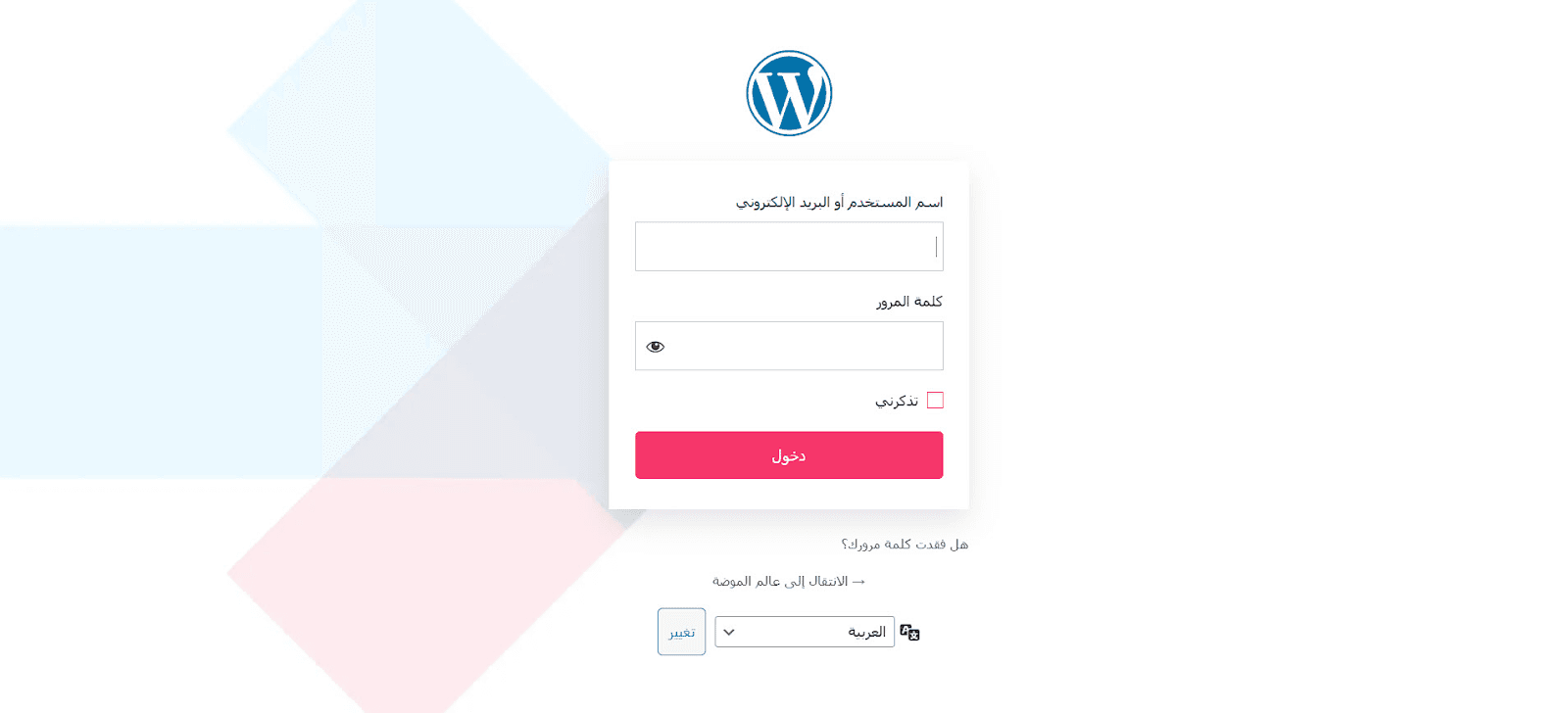
تخصيص صفحة تسجيل الدخول في WordPress يفيد عندما تريد أن تعكس صفحة wp-login.php هوية الموقع بدل الشكل الافتراضي. إضافة LoginPress توفر واجهة مرئية لتعديل الشعار والخلفية والنموذج والأزرار وبعض عناصر الصفحة بدون تعديل Core.
حتى سبتمبر 2026، الإصدار المجاني الحالي على WordPress.org هو 6.2.5، مع تحديثات حديثة للتوافق وتحسينات في الـCustomizer ودعم PHP 8.5. هذه الصفحة تركز على التخصيص، وليست دليلًا لتغيير URL تسجيل الدخول أوبناء نظام Authentication جديد.
المصدر الرسمي: LoginPress على WordPress.org وLoginPress Changelog.
متى تحتاج تخصيص صفحة الدخول؟
- Membership site.
- متجر يسمح للعملاء بتسجيل الدخول مباشرة عبر wp-login.
- LMS أوPortal داخلي.
- موقع عميل يحتاج Branding متسقة.
إذا كان المستخدمون يدخلون عبر صفحة My Account أوFrontend login مخصصة بالكامل، قد لا تكون صفحة wp-login هي الرحلة الأساسية أصلًا.
قبل تثبيت LoginPress
خذ Backup أوSnapshot، وتأكد أن لديك وصولًا بديلًا إلى wp-admin وSFTP/File Manager. أي Plugin تؤثر على Login flow تستحق خطة Recovery واضحة.
تثبيت LoginPress
- اذهب إلى Plugins → Add New.
- ابحث عن LoginPress.
- تأكد من اسم المطور والصفحة الرسمية.
- ثبت وفعّل الإضافة.
- افتح إعدادات LoginPress/Customizer من المسار الذي يظهر في النسخة الحالية.
لا تعتمد على Screenshot قديمة لتحديد مكان كل Tab؛ واجهة الإضافة تغيرت عدة مرات، خصوصًا مع تحديثات 2025–2026.
1. تغيير الشعار
ابدأ بإضافة نسخة بسيطة من Logo تناسب مساحة صغيرة. اختبر:
- أبعاد الشعار.
- وضوحه على Mobile.
- الرابط عند الضغط عليه.
- Alt/Title عندما تكون الخيارات متاحة.
لا تستخدم ملف Logo ضخمًا عدة ميجابايت لمجرد أنه سيُعرض بحجم صغير.
2. الخلفية
يمكنك استخدام لون أوصورة خلفية حسب الإعدادات المتاحة. حافظ على Contrast واضح بين الخلفية والنموذج.
في الإصدارات الحديثة أضافت LoginPress تحكمات Mobile أفضل، ومنها خيارات مرتبطة بعرض النموذج والشعار على الشاشات الصغيرة. لذلك لا تكتفِ بمعاينة Desktop.
3. نموذج تسجيل الدخول
اضبط:
- Background.
- Border radius.
- Shadow.
- Labels.
- Input colors.
- Focus states.
لا تجعل التصميم على حساب Accessibility. Input يجب أن يبقى واضحًا، وFocus state يجب ألا تختفي لمجرد تحسين الشكل.
4. زر تسجيل الدخول
استخدم CTA بلون واضح، وتأكد من حالة Hover وFocus وDisabled حيث تظهر. لا تغيّر نص الزر إلى عبارة تسويقية غامضة؛ “تسجيل الدخول” أوالمعنى المباشر أفضل.
5. رسائل الخطأ
بعض إصدارات LoginPress تسمح بتخصيص رسائل Login/Password. لا تجعل الرسائل تكشف ما إذا كان Username معين موجودًا إذا كان لديك Threat model يتطلب تقليل User enumeration.
وفي نفس الوقت لا تجعل الرسالة مبهمة جدًا للمستخدم الحقيقي. التوازن بين UX وSecurity مهم.
6. اختيار اللغة
WordPress نفسها تدعم Language selector في Login screen في حالات معينة. LoginPress قد تغير تصميم هذا العنصر، لكن لا تعتمد على Plugin لترجمة WordPress Core.
إذا كانت المشكلة هي لغة لوحة التحكم نفسها، راجع تغيير لغة WordPress.
7. Mobile responsive
LoginPress 6.2.2 أضافت Controls مخصصة للموبايل مثل Logo size وForm width. بعد التعديل اختبر:
- 320–390px.
- Keyboard opening على الهاتف.
- Password visibility icon.
- Remember me.
- لغة RTL.
8. Login URL: لا تخلط التخصيص بالإخفاء
تغيير شكل صفحة الدخول لا يغير URL تلقائيًا. كما أن تغيير wp-login.php إلى URL مخصص لا “يؤمن الموقع” وحده؛ هو يقلل بعض الضوضاء الآلية لكنه لا يعوض 2FA وRate limiting وPasswords قوية.
LoginPress والأمان
الإصدار 6.2.0 أضاف Capability checks وNonce verification وتحسينات أمنية. كما أن النسخ Pro حصلت على إصلاحات أمنية مهمة في Social Login وAuto Login خلال 2026.
إذا تستخدم Pro أوAdd-ons:
- حافظ على تحديث Core وPro معًا.
- راجع Changelog الأمني.
- لا تستخدم Auto Login links بلا ضوابط.
- اختبر 2FA integration.
للأمان العام راجع دليل حماية WordPress.
LoginPress وWooCommerce
LoginPress لديها Integrations مع WooCommerce ضمن منظومتها الحالية، لكن إذا كان عملاؤك يدخلون فقط من My Account فقد تكون رحلة WooCommerce frontend هي الأهم.
اختبر:
- Login من My Account.
- Lost password.
- Email confirmation.
- 2FA.
- Redirect بعد الدخول.
هل LoginPress تبطئ الموقع؟
أثرها الأساسي يجب أن يكون على Login-related screens، لكن Background images وFonts وVideo backgrounds يمكن أن تجعل صفحة الدخول نفسها ثقيلة. استخدم صورًا مضغوطة ولا تضف YouTube background لمجرد المظهر.
متى لا تحتاج Plugin؟
إذا كنت تريد فقط تغيير Logo أوCSS بسيطًا، يمكن تنفيذ ذلك بكود صغير داخل Plugin مخصص أوSnippet مناسب. LoginPress تصبح مفيدة عندما تريد Interface مرئية وإعدادات متعددة بدون كتابة الكود.
LoginPress Free أمPro؟
Free تغطي التخصيص الأساسي، بينما Pro/Add-ons تضيف وظائف أوسع مثل Social Login وAuto Login وبعض خصائص الحماية والتكامل. لا أثبت سعرًا أوعدد Templates لأن الخطط تتغير.
Checklist بعد التخصيص
- Logo واضح.
- Contrast مناسب.
- Mobile responsive.
- Keyboard focus يعمل.
- Lost password يعمل.
- Login/Logout redirects صحيحة.
- 2FA لا تنكسر.
- لغة RTL سليمة.
- لا توجد Console errors.
- Page weight معقول.
الخلاصة
LoginPress في 2026 أداة جيدة لتخصيص صفحة تسجيل الدخول بصريًا بدون تعديل Core. استخدمها للـBranding والـUX، لكن لا تعتبر التصميم طبقة أمان. حافظ على الإضافة محدثة، اختبر Mobile وPassword reset و2FA، ولا تجعل خلفية ثقيلة أوتكامل Login إضافي يكسر رحلة الدخول الأساسية.

2 تعليقات